IPTV en Apple TV y iPhone: guía de instalación segura
25 de agosto de 2026 · 8 min de lectura
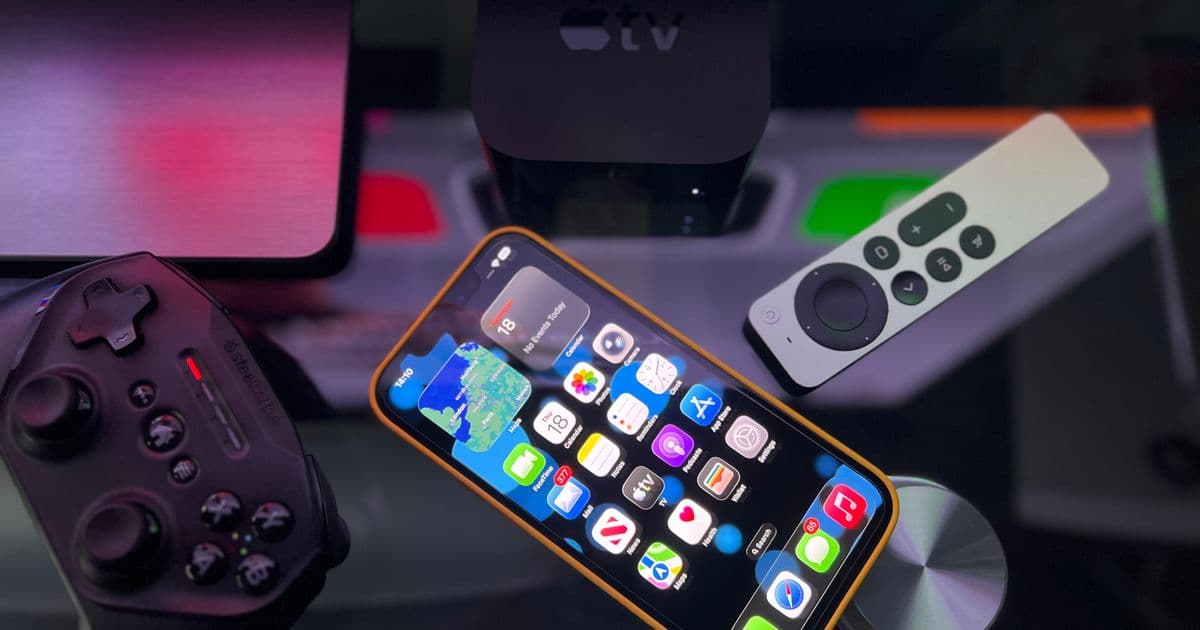
IPTV en Apple TV y iPhone: guía de instalación segura
Respuesta rápida: para configurar IPTV en Apple TV, descarga un reproductor IPTV compatible desde la App Store, ábrelo e introduce tus datos Xtream Codes (host, usuario y contraseña) o la URL de tu lista M3U. En iPhone y iPad el proceso es idéntico. Solo necesitas un acceso de pago activo y una conexión estable, mejor por Ethernet o wifi de 5 GHz.
El ecosistema de Apple es de los entornos más cómodos para ver IPTV, precisamente porque cierra muchas puertas al software dudoso. En tvOS y en iOS no hay cargas laterales ni archivos sueltos: instalas la app desde la tienda oficial y punto. En esta guía verás qué necesitas, cómo instalar el reproductor, cómo cargar tus datos y cómo dejar la reproducción fina en el Apple TV, el iPhone y el iPad.
¿Qué necesitas antes de configurar IPTV en Apple TV?
Necesitas tres cosas: el dispositivo Apple, una conexión a internet estable y un acceso de pago de un proveedor fiable. Sin unos datos de acceso válidos, ningún reproductor te mostrará nada.
Repasa esta lista antes de empezar:
- Un Apple TV con tvOS actualizado, o un iPhone/iPad con una versión reciente de iOS o iPadOS.
- Los datos de acceso de tu proveedor. Suelen venir en formato Xtream Codes (URL del servidor, usuario y contraseña) o como una lista M3U (una única URL que agrupa todos los canales).
- Una conexión estable, idealmente por cable Ethernet en el Apple TV o wifi de 5 GHz.
El punto clave es el acceso de pago. Un servicio serio te entrega tus credenciales tras la contratación y ronda los 4 a 12 € al mes según la duración. Desconfía de cualquier "lista gratis para siempre": esas fuentes se caen constantemente y son el origen de la mayoría de sustos con la seguridad.
¿Cómo instalas un reproductor IPTV en Apple TV desde la App Store?
Abre la App Store del propio Apple TV, busca un reproductor IPTV compatible e instálalo como cualquier otra aplicación. No hay que activar permisos especiales ni tocar ajustes del sistema.
Desde la pantalla de inicio del tvOS, entra en la App Store y usa el buscador con términos como "IPTV" o "reproductor M3U". Verás varias opciones de reproductores IPTV compatibles disponibles en la App Store; elige uno que admita el método de tu proveedor (Xtream Codes, M3U o ambos) y que tenga valoraciones sólidas y un desarrollador identificable. Pulsa Obtener y espera a que se instale. Una particularidad importante: la disponibilidad de estas apps cambia con el tiempo, así que no te fíes de nombres concretos de listas antiguas y comprueba siempre dentro de la tienda cuál está publicado hoy.
La gran ventaja frente a otros sistemas es que en la App Store solo se listan apps que han superado la revisión de Apple. Esa criba previa es una capa de seguridad que no tienes cuando instalas por tu cuenta. Si quieres profundizar en cómo evitar apps y listas peligrosas, te viene bien leer la guía de IPTV sin virus y apps seguras antes de instalar nada.
¿Cómo cargas tus datos Xtream Codes o una URL M3U?
Abre el reproductor recién instalado y elige el método que usa tu proveedor: inicio de sesión con Xtream Codes o carga de lista M3U. En ambos casos solo tienes que copiar exactamente los datos que te han facilitado.
Si tu proveedor trabaja con Xtream Codes, el reproductor te pedirá tres campos: un nombre para identificar el perfil (el que tú quieras), la URL del servidor o host, tu usuario y tu contraseña. Escríbelos con cuidado, respetando mayúsculas y sin espacios de más, porque un solo carácter mal puesto impide la conexión. Al confirmar, la app descarga la lista de canales, las películas y la guía de programación (EPG).
Si en cambio te han dado una lista M3U, elige la opción "Cargar lista M3U" o "Añadir por URL" y pega el enlace completo que termina en .m3u o .m3u8. Es la vía más directa: una sola dirección contiene todo. Escribir estas URLs largas con el mando del Apple TV es incómodo, así que un truco útil es empezar la configuración en el iPhone o el iPad, donde el teclado es más rápido, y luego repetirla en el televisor. Cuando termines, ordena tus favoritos y ajusta el idioma para encontrar el contenido más rápido.
¿Puedes ver lo mismo en el iPhone, el iPad y el Apple TV?
Sí, puedes usar la misma cuenta en varios dispositivos Apple introduciendo los mismos datos en el reproductor de cada uno. La única condición la pone tu proveedor con el número de conexiones simultáneas que incluya tu plan.
El procedimiento en iPhone y iPad es casi calcado al del Apple TV: instalas un reproductor IPTV compatible desde la App Store, lo abres e introduces tus credenciales Xtream o tu URL M3U. Como el teclado táctil es más ágil, muchos usuarios configuran primero el móvil y usan esa experiencia como "borrador" antes de pasar al televisor.
Aquí conviene distinguir dos cosas. Una es replicar la cuenta: metes tus datos en el iPhone, en el iPad y en el Apple TV, y cada aparato reproduce por su cuenta. Otra es usar AirPlay, que envía a la tele lo que ya se reproduce en el iPhone o el iPad; es útil para una ojeada rápida, pero para el uso diario en el salón va mejor el reproductor instalado directamente en el Apple TV, porque la imagen es más estable y no depende de que el móvil siga encendido. Eso sí, ten presente el límite de conexiones simultáneas: si tu plan solo admite una o dos pantallas a la vez, reproducir en tres aparatos al mismo tiempo te dará cortes.
¿Por qué la App Store es una fuente más segura que instalar por fuera?
Porque en iPhone, iPad y Apple TV no existe la instalación de archivos sueltos (el llamado sideloading) como en otros sistemas: todo pasa por la App Store. Y en la App Store solo entran apps que han superado la revisión de Apple y van firmadas por un desarrollador identificable.
Ese modelo cerrado, que a veces se critica por restrictivo, es justo lo que juega a favor de tu seguridad con la IPTV. En otros sistemas operativos el malware suele colarse cuando el usuario activa "orígenes desconocidos" e instala un archivo descargado de una web o de un grupo de mensajería; ese archivo puede llevar dentro un troyano o un minero sin que la app parezca sospechosa. En el ecosistema de Apple esa puerta está cerrada de fábrica para la mayoría de la gente: no puedes cargar un instalador que te pasen por un chat, así que el vector de ataque más habitual desaparece.
Eso no significa que puedas bajar la guardia del todo. La revisión de Apple filtra el software malicioso evidente, pero no garantiza que un servicio de IPTV sea de fiar: el reproductor es solo la aplicación, y la calidad y la legitimidad dependen del proveedor que hay detrás. Por eso la fórmula segura combina las dos piezas: app oficial de la App Store más servicio de pago con soporte real. Con ambas, ni instalas nada turbio ni dependes de listas anónimas que se caen a la semana.
¿Cómo consigues una reproducción estable en el Apple TV?
La estabilidad depende sobre todo de la red y del búfer, no del reproductor. Con una conexión firme y un par de ajustes, los cortes y el pixelado casi desaparecen.
Aplica estos consejos en orden de impacto:
- Prioriza el cable. Si tu Apple TV tiene puerto Ethernet, conéctalo por cable; es la forma más fiable de evitar microcortes. Si vas por wifi, usa la banda de 5 GHz y coloca el router lo más cerca posible.
- Sube el búfer. En los ajustes del reproductor busca la opción de búfer o caché y auméntala un poco. Ganas unos segundos de carga inicial, pero el contenido fluye sin tirones.
- Cierra apps en segundo plano. En el Apple TV, pulsa dos veces el botón de menú/TV y desliza hacia arriba las apps que no uses para liberar memoria.
- Comprueba tu velocidad. Para una imagen nítida conviene tener holgura de bajada; si compartes la red con muchos dispositivos, prográmalo para las horas de menos tráfico.
- Reinicia de vez en cuando. Un reinicio del Apple TV y del router cada cierto tiempo resuelve la mayoría de fallos raros.
Si tras todo esto sigues con cortes constantes, el problema no suele estar en tu configuración, sino en la calidad del servidor de tu proveedor. Un buen servicio mantiene los canales estables en horas punta; uno malo se satura y ni el mejor reproductor lo arregla.
¿Buscas un servicio estable para tu Apple TV?
Un reproductor limpio de la App Store es solo la mitad de la ecuación; la otra mitad es que detrás haya un servicio serio que cargue a la primera y no se caiga cuando más lo usas. Si quieres datos de acceso fiables para tu Apple TV, tu iPhone y tu iPad, revisa nuestros planes de IPTV y compáralos con calma. Te entregamos tus credenciales Xtream o tu URL M3U listas para introducir, con soporte para acompañarte en la instalación y unos días de garantía para probarlo sin compromiso.
¿Quieres una IPTV estable y con soporte real? Te ayudamos a empezar desde 4,13 €/mes.
Preguntas frecuentes
¿Se puede usar IPTV en un Apple TV?
Sí. Instalas un reproductor IPTV compatible desde la App Store del Apple TV e introduces los datos de tu proveedor (Xtream Codes o una URL M3U). En tvOS no hace falta cargar archivos externos ni activar orígenes desconocidos, así que el proceso es de los más limpios y seguros que hay.
¿Qué reproductor de IPTV instalo en el Apple TV?
Cualquier reproductor IPTV compatible que encuentres en la App Store del tvOS y que admita el método de tu proveedor, ya sea Xtream Codes o listas M3U. Como la disponibilidad de estas apps cambia con el tiempo, busca 'IPTV' o 'reproductor M3U' dentro de la tienda del propio Apple TV y elige uno con buenas valoraciones y desarrollador identificable.
¿Cómo introduzco mis datos de acceso en el reproductor?
Tienes dos vías. Con Xtream Codes escribes la URL del servidor (host), tu usuario y tu contraseña; con lista M3U pegas la URL que te da el proveedor. El reproductor descarga los canales y la guía de programación (EPG) en unos segundos y ya puedes ordenar tus favoritos.
¿Puedo ver lo mismo en el iPhone, el iPad y el Apple TV?
Sí, si tu proveedor lo permite. Introduces los mismos datos Xtream o M3U en el reproductor de cada dispositivo. Ten en cuenta que muchos servicios limitan las conexiones simultáneas, así que revisa cuántas pantallas a la vez incluye tu plan antes de reproducir en varios aparatos al mismo tiempo.
¿Por qué la App Store es más segura para instalar IPTV?
Porque en la App Store solo aparecen apps que han pasado la revisión de Apple y van firmadas por un desarrollador identificable. En iPhone, iPad y Apple TV no puedes cargar archivos sueltos como en otros sistemas, así que descargar el reproductor desde la tienda oficial elimina buena parte del riesgo de malware.